Spring Boot를 활용한 서버 개발을 진행하기 전,
AWS EC2를 활용하여 서버를 구축하는 단계가 가장 우선적으로 필요합니다.
아래에서는 AWS EC2로 서버를 구축하는 방법에 대해서 소개해드리고자 합니다.
0. AWS에 접속해서 EC2 인스턴스를 생성 - 프리티어로 계정을 생성한 후에 지역을 서울로 - EC2에 접속하기
※ 프리티어 계정에서 2개를 이용할 경우에는 과금이 부가 ※
1. 인스턴스 생성하기
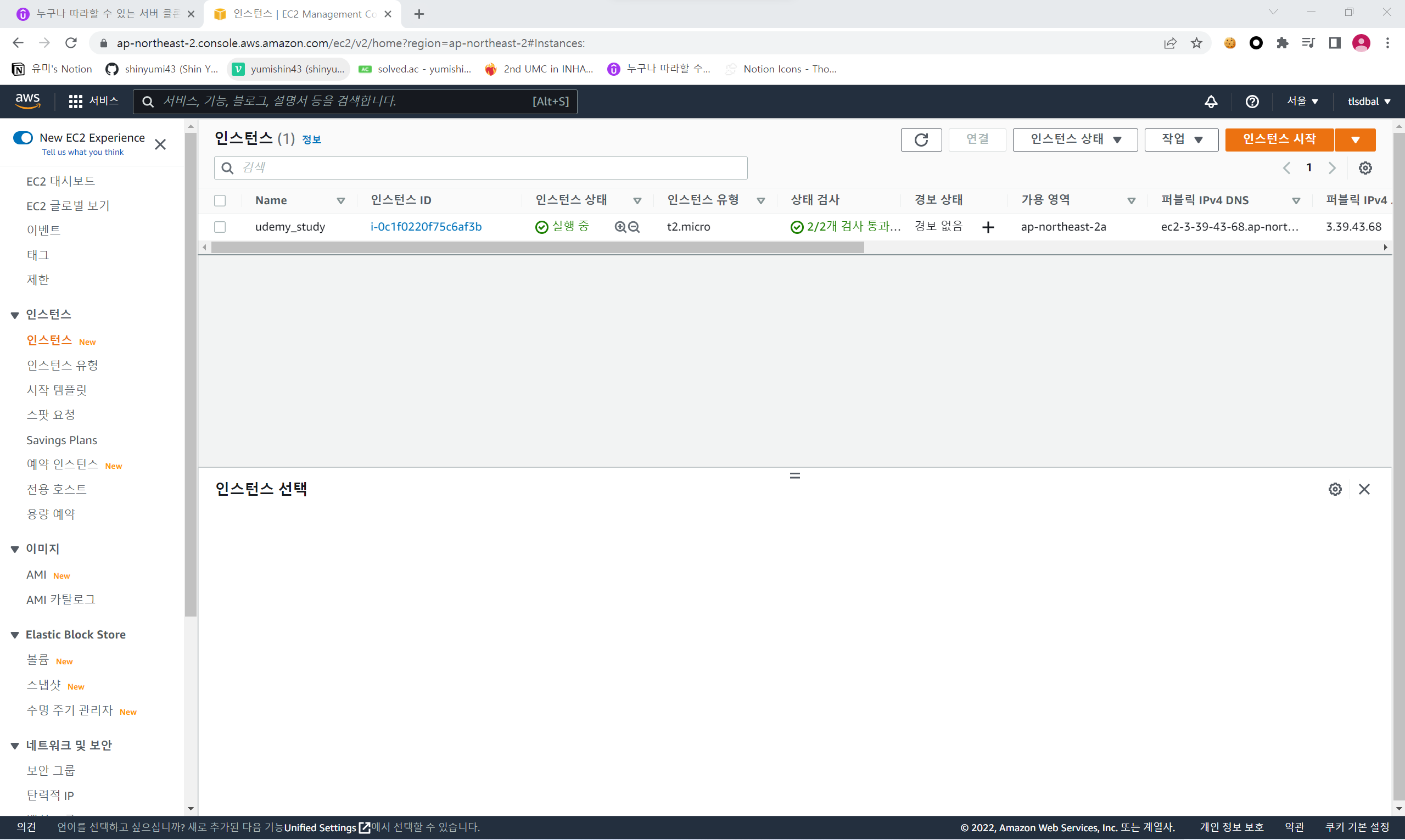
(1) 인스턴스 시작 버튼 클릭
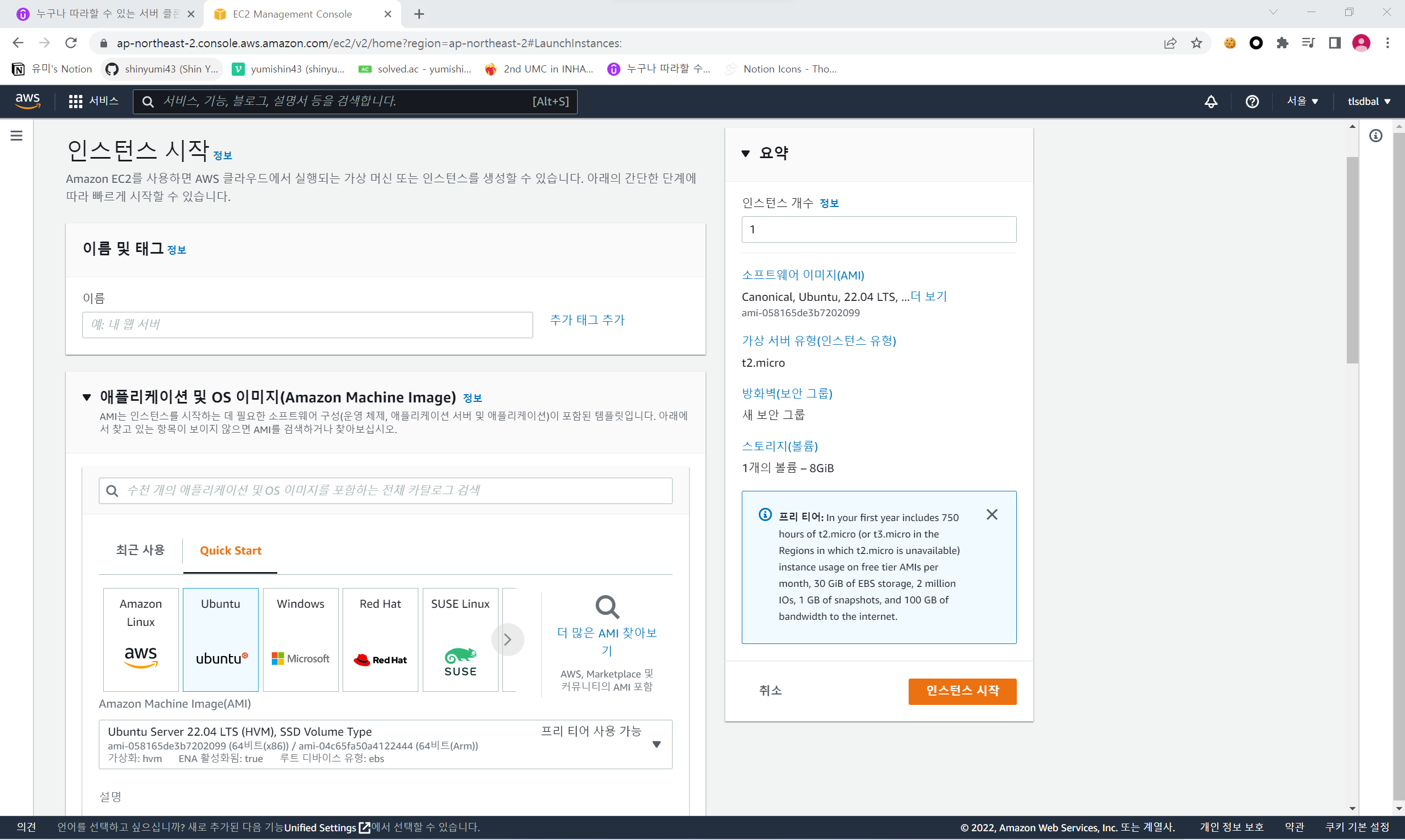
(2) AWI에서 우분투를 선택
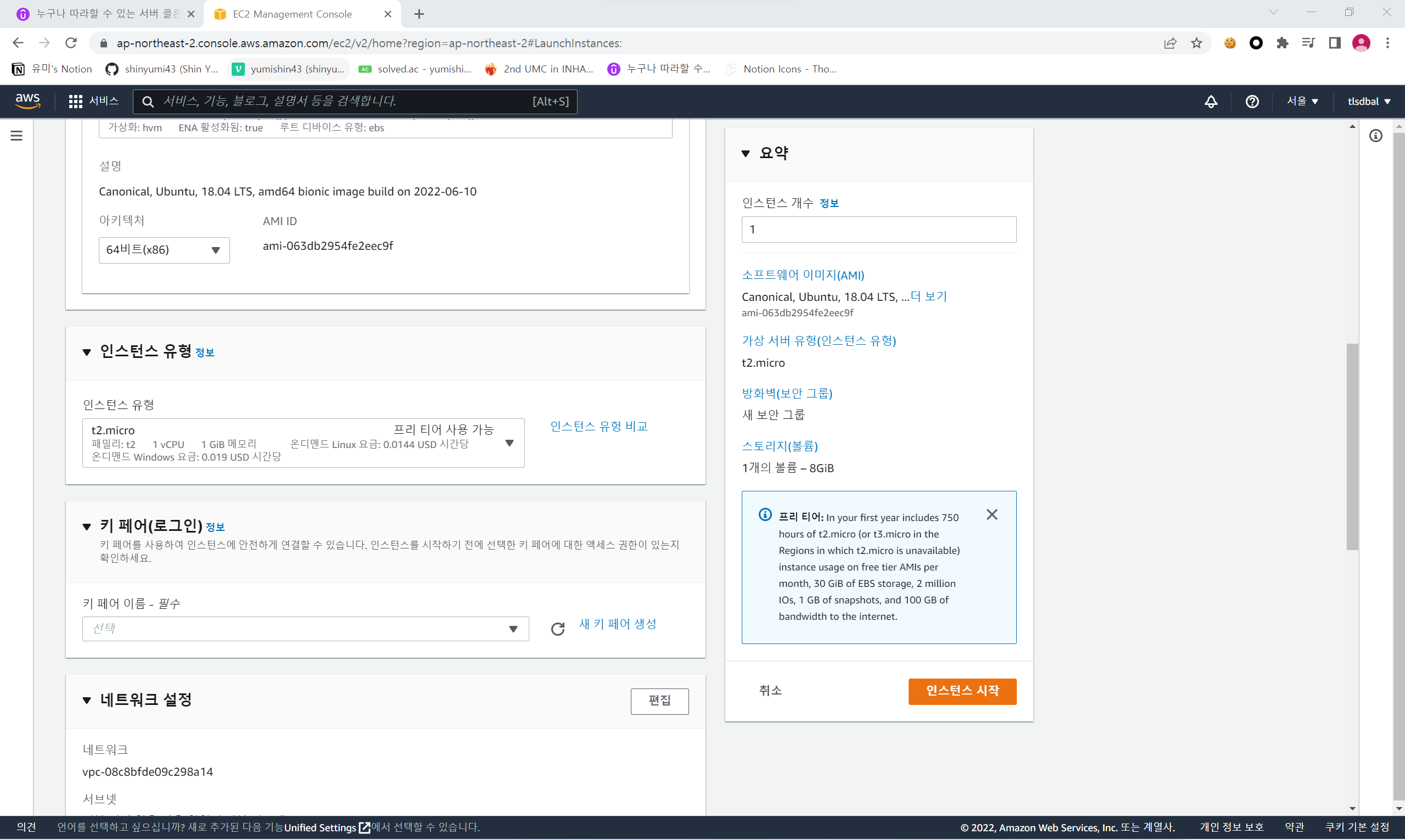
(3) 인스턴스 유형은 프리티어 사용 가능을 선택
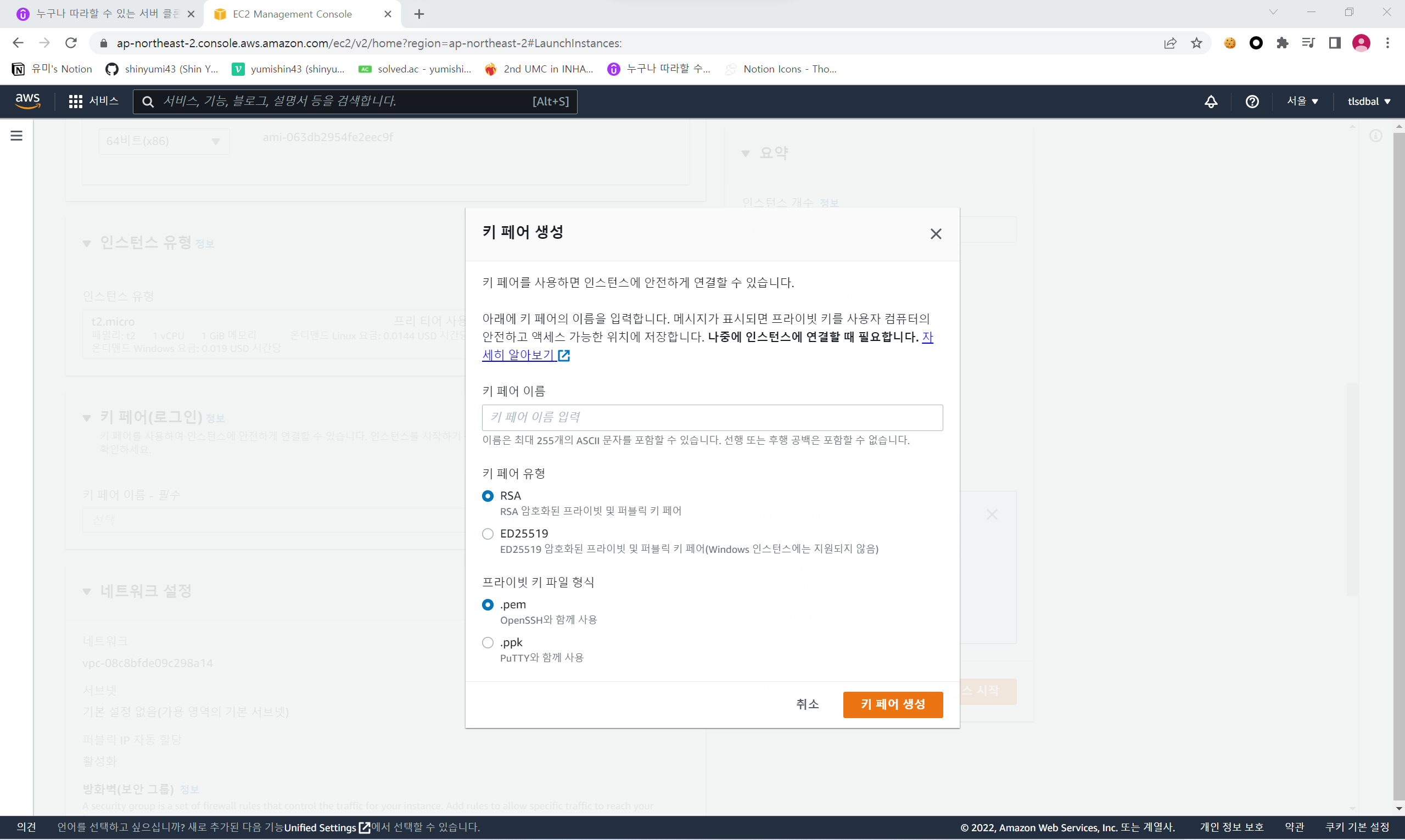
(4) 키 페어를 생성, 인스턴스 접속 시에 활용, 절대 잃어버리는 참사가 일어나지 않도록 주의, Window의 경우, PuTTy를 활용하므로 .ppk로 다운로드, 물론 pem으로 저장해도 PuTTy에서 형식을 자동 변환

(5) 보안그룹은 SSH, 내 IP로 우선적으로 선택 이 경우에는 내 IP주소에 해당할 때만 이용 가능
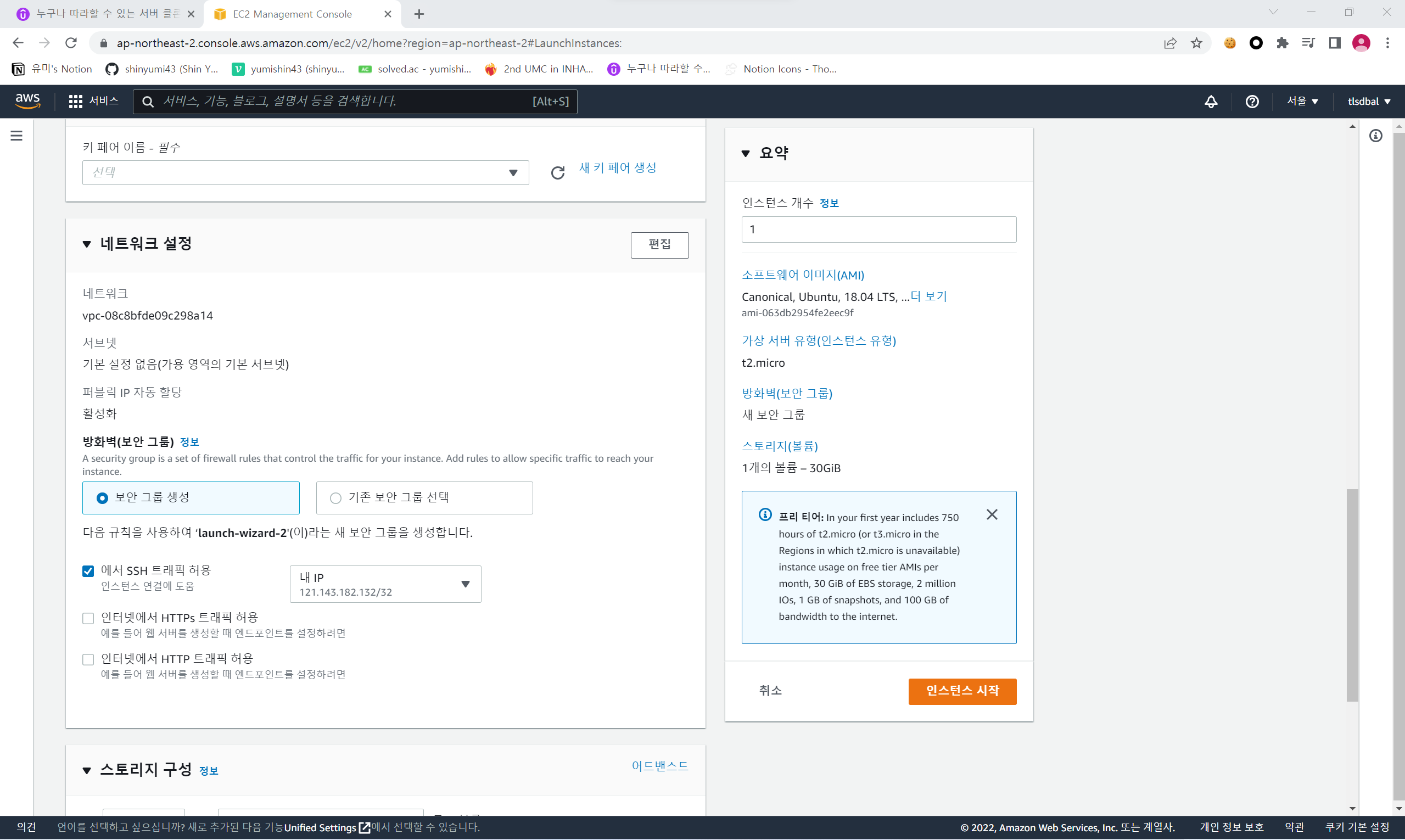
(6) 스토리지를 프리티어의 최대인 30으로 변경

2. 인스턴스 보안 그룹 설정하기
(1) 인스턴스 ID를 통해 세부 사항으로 접속
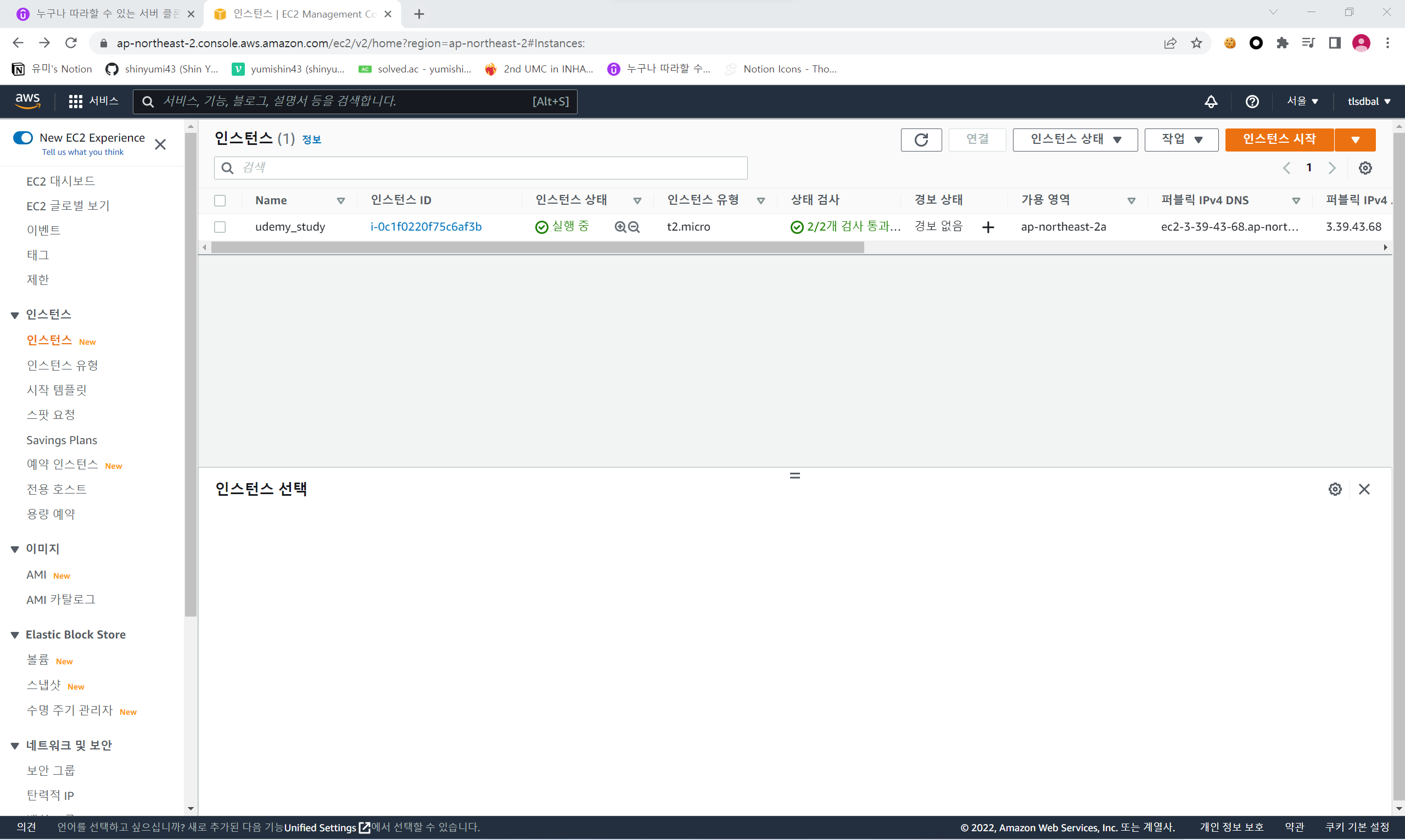
(2) 인바운드 규칙을 수정, 인바운드 규칙은 서버에서 접속할 때의 규칙을 정리한 것, 아웃바운드 규칙은 서버에서 데이터가 나갈 때의 규칙을 정의, 이 부분은 관리하지 않아도 되므로 수정하지 않아도 됨, 인바운드 규칙이 매우 중요, 보안 그룹으로 들어감
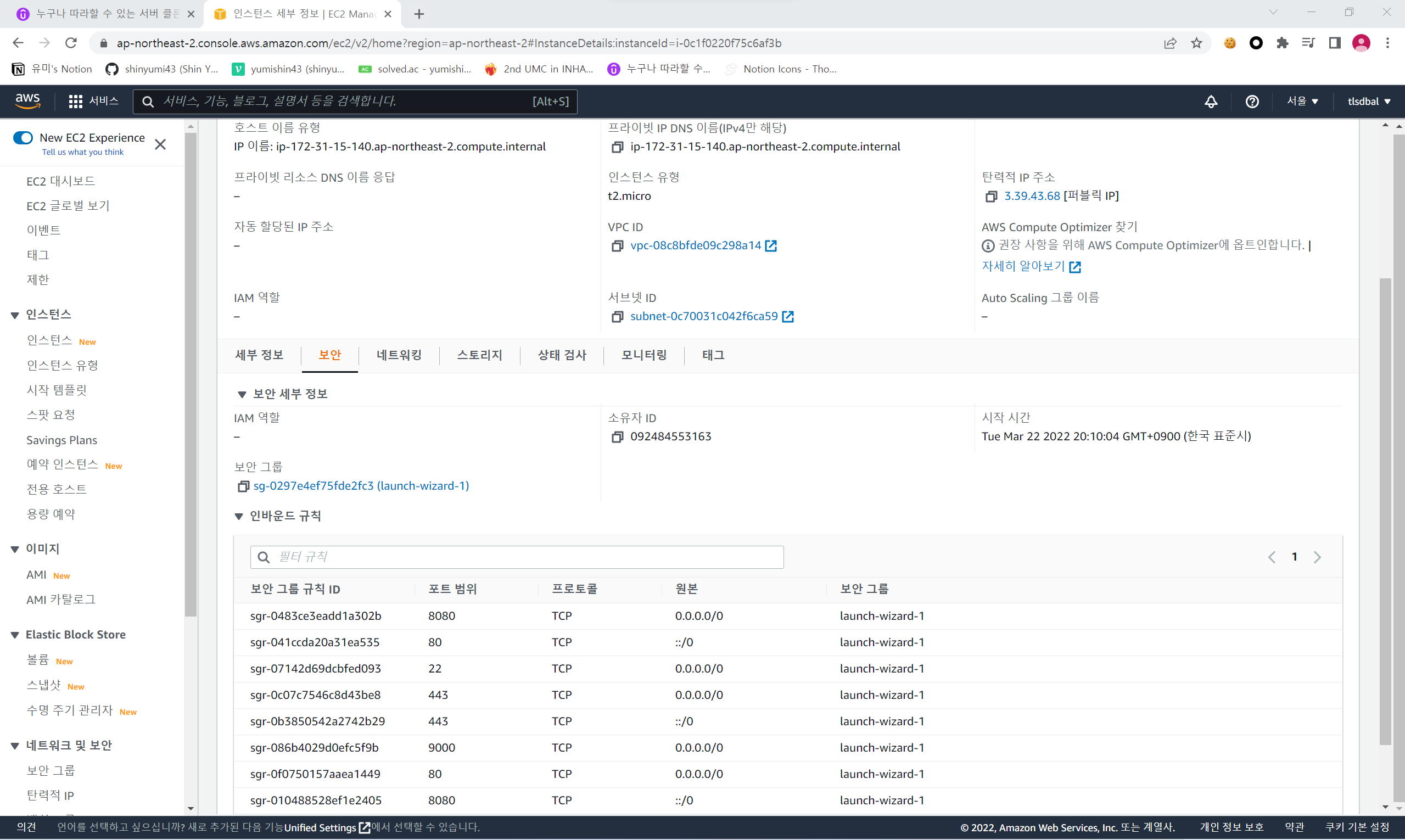
(3) 인바운드 규칙 편집을 진행
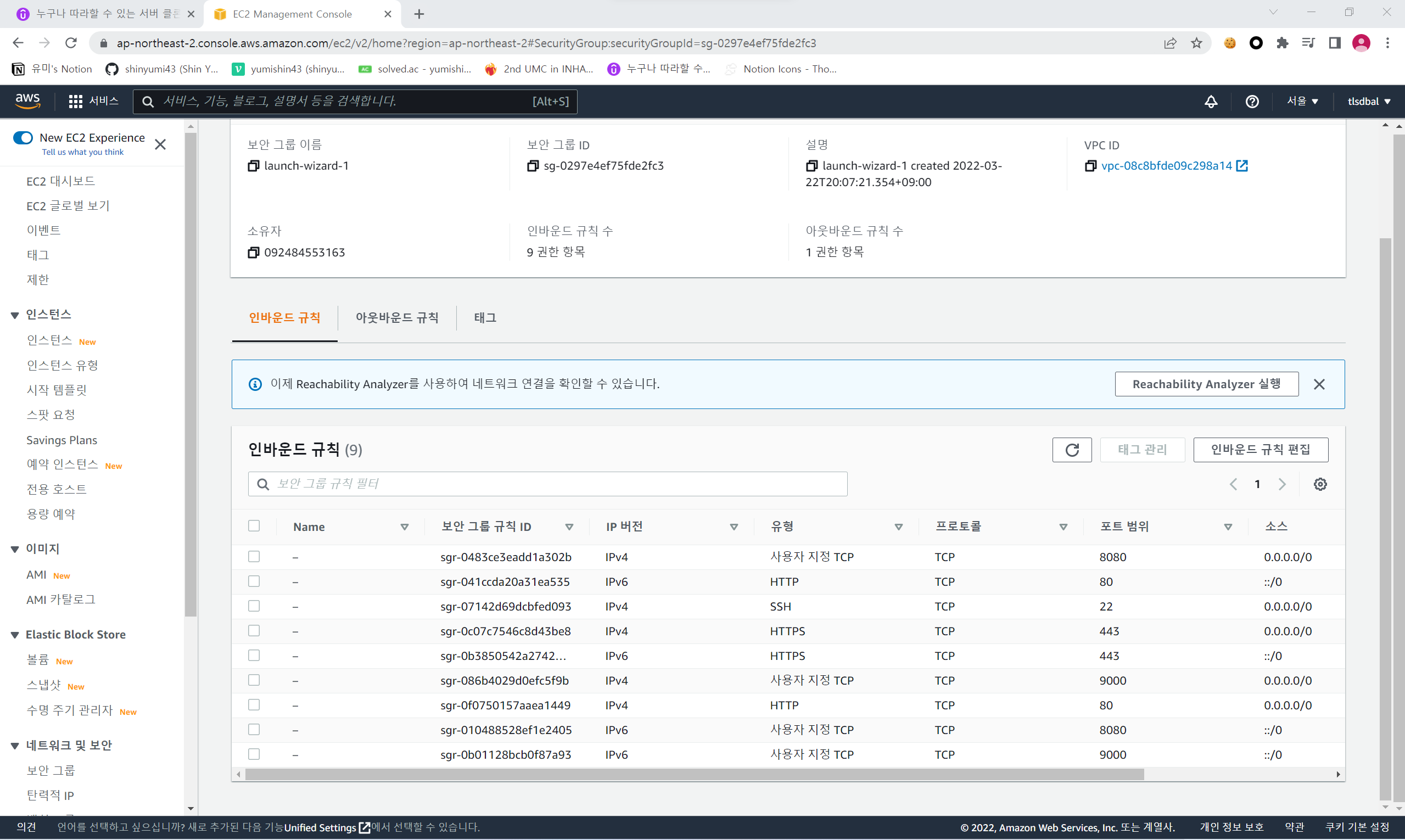
(4) HTTP는 손님이 사용하는 문이므로 모두에게 공개, SSH는 직원용 문이기 때문에 서버 관리자인 우리에게만 허용

3. EC2에 접속을 하기 위한 설정을 진행하기
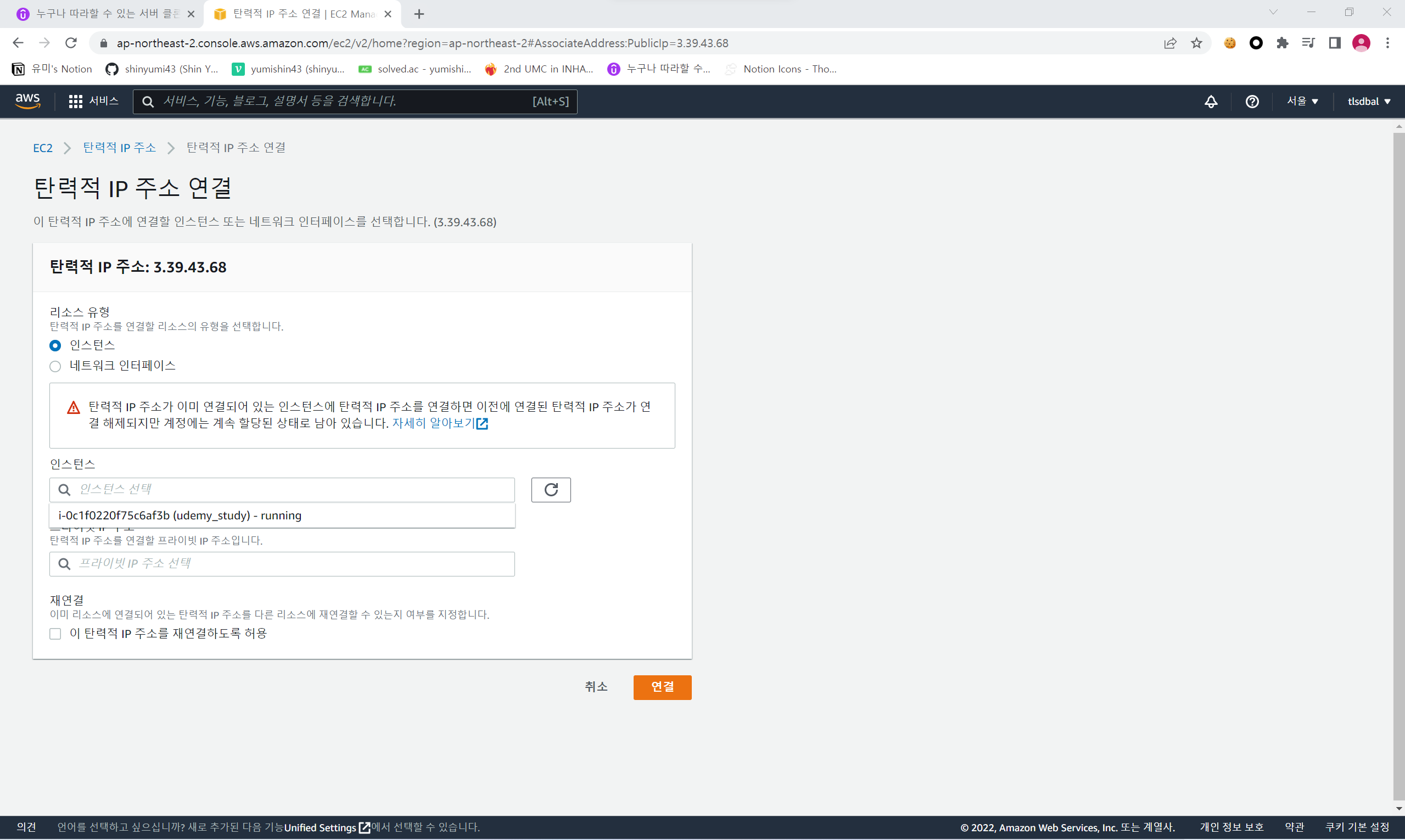
(1) EC2에 접속을 하기 위해서는 IP주소가 필요, 퍼블릭 IP 주소는 고정 IP 주소가 아니고 유동 IP, 만약 인스턴스를 중지하고 다시 실행하면, IP 주소가 변경됨 → 그러므로 탄력적 IP를 할당받도록

(2) 기본 설정을 유지하고, 그대로 할당 받으면 됨

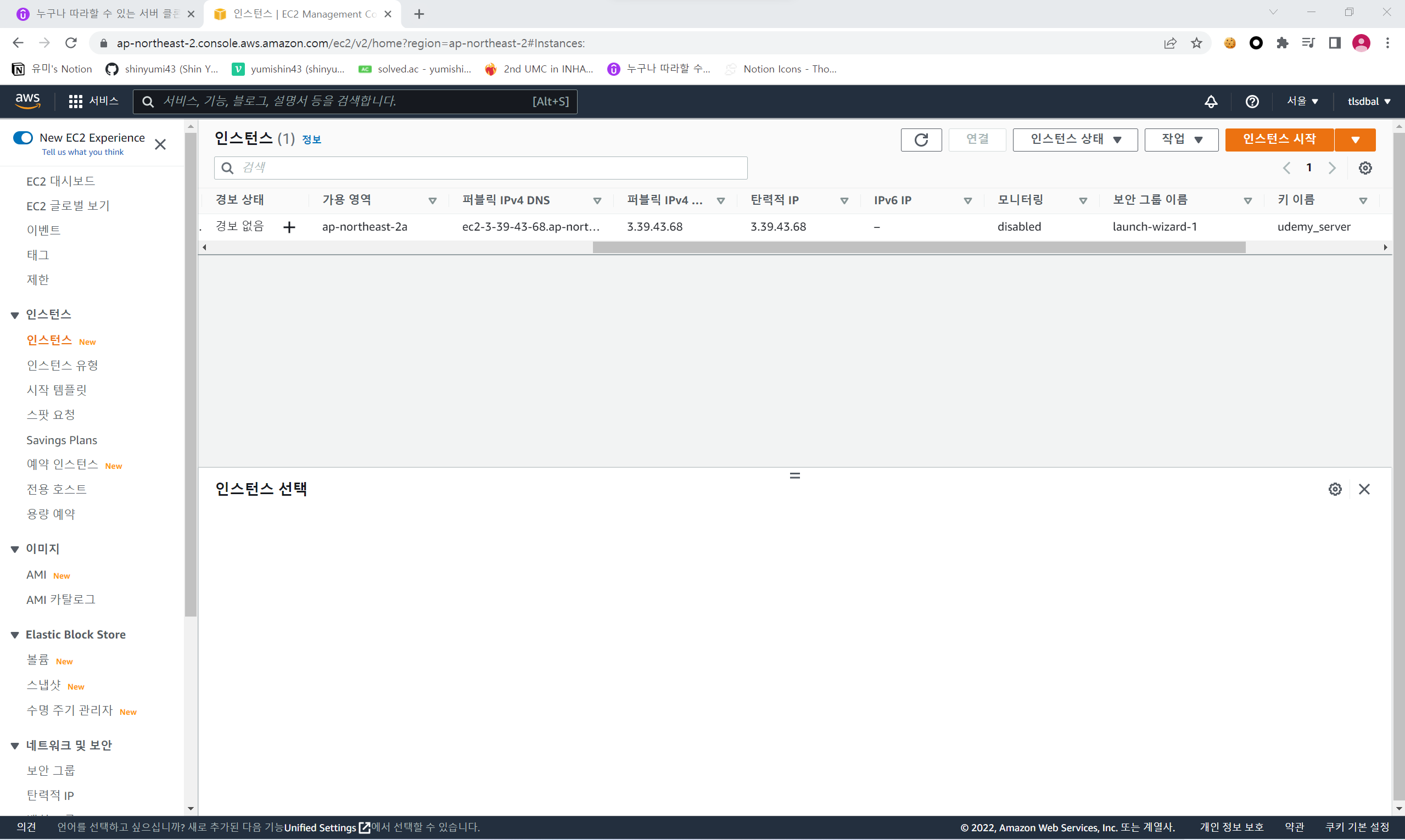
(3) 작업을 통해서 인스턴스와 연결을 진행, 탄력적 IP가 추가된 것과 IP의 퍼블릭 주소가 변경된 것을 확인할 수 있음

4. 인스턴스에 접속해서 사용하기(Windows 기준)
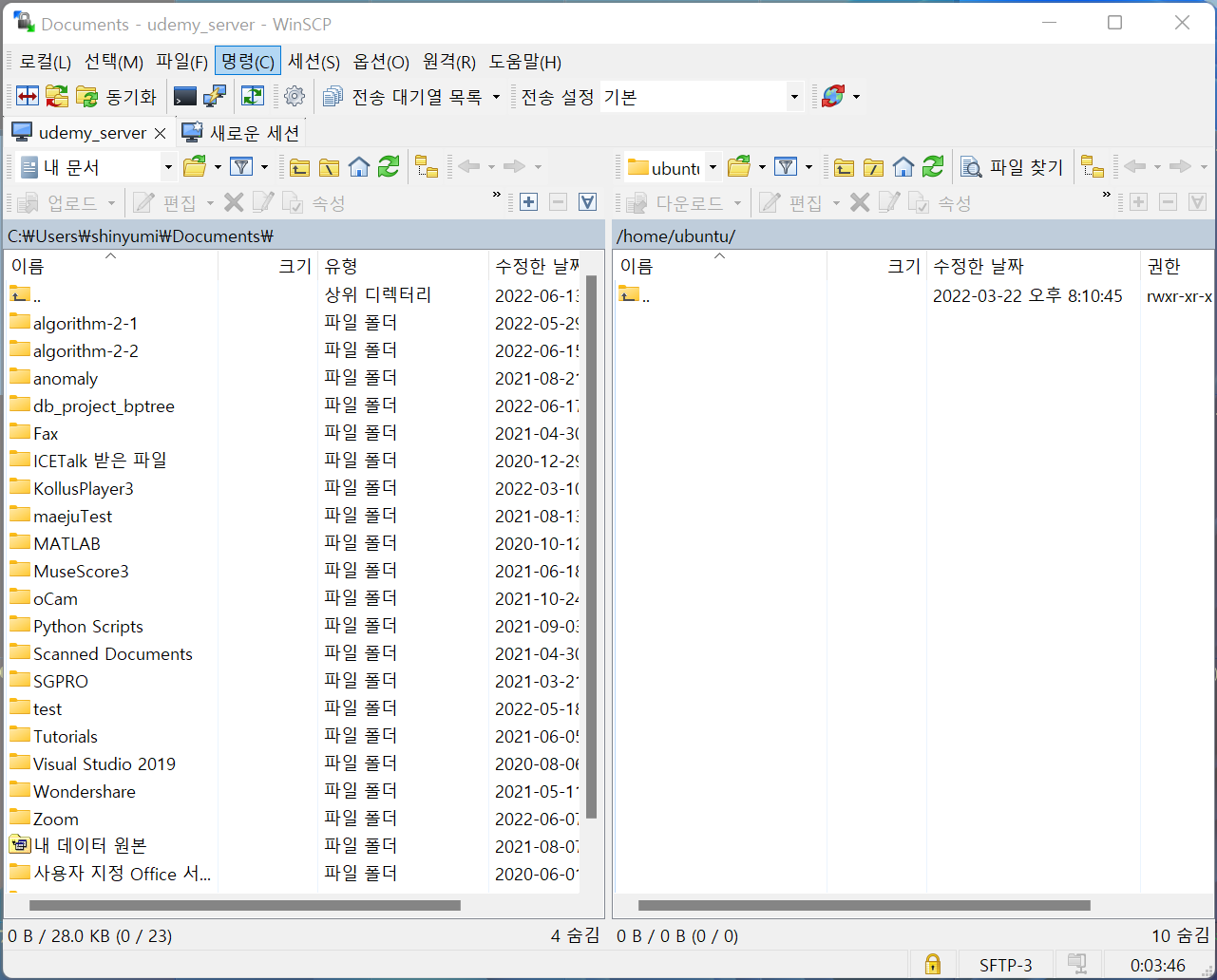
(1) Window이므로 WinSCP를 활용, Window는 Mac과 다르게 터미널에서 SSH 클라이언트가 지원되지 않음 그래서 SSH 클라이언트를 직접 별도로 설치해야함
(2) 새로운 세션에 들어가서 새 사이트에 호스트 이름에는 생성한 인스턴스의 주소, SFTP 파일 프로토콜, 포트번호는 디폴트로 설정된 값으로 접속할 예정
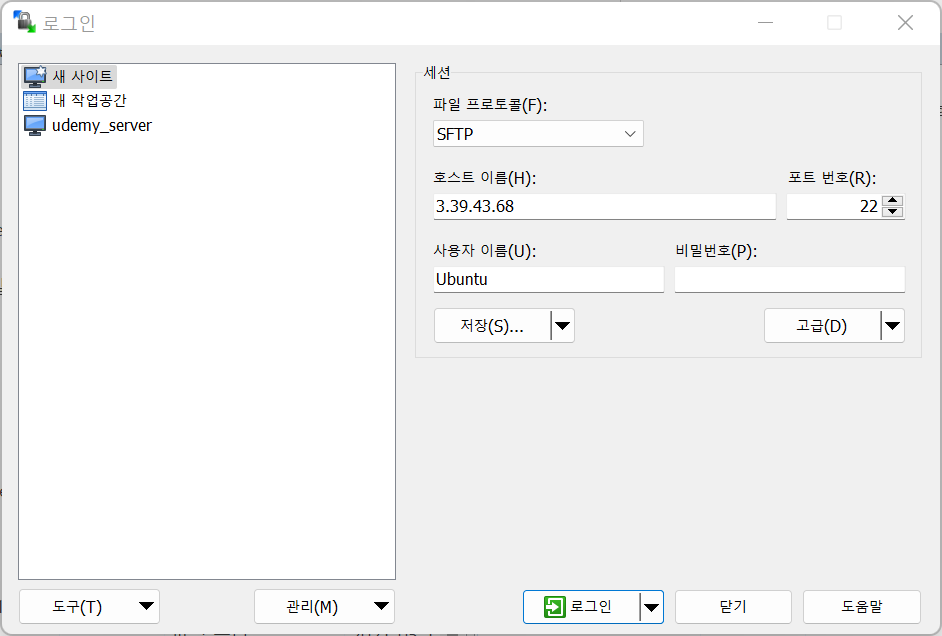
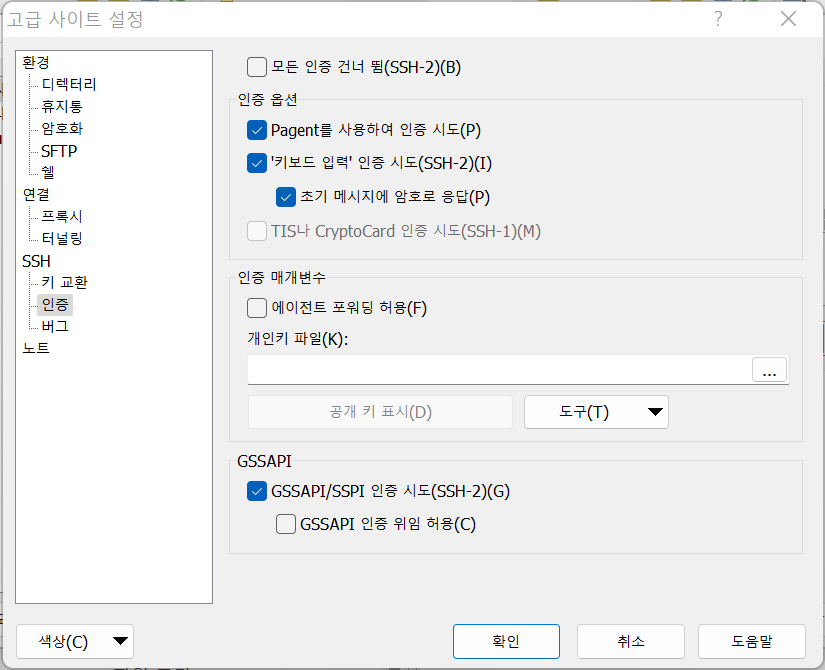
(3) 고급에 들어가서 인증을 클릭하고, 키페어 생성 시에 다운로드 받은 키 파일을 등록, puTTy이므로 ppk 파일로 받아야함 → 그 다음에 세션에 대한 이름만 지정 → 그렇다면 인스턴스 접속에 성공(=하나의 가상 컴퓨터에 접속을 완료한 것)
위의 순서를 따라 진행하시면 서버 구축을 완료할 수 있습니다.
'Server' 카테고리의 다른 글
| AWS EC2 서버 환경 설정하기 (0) | 2023.07.03 |
|---|
